Redazione ·
Come scrivere un messaggio accessibile quando un’azione non riesce

Tocchi «invia» e compare «errore». Il pulsante si colora, ma non sai quale campo correggere. La prima riscrittura parte da una domanda: che cosa può fare adesso la persona?
Tre informazioni in una frase breve
Comincia dal fatto. «Manca il nome dell’evento» è più preciso di «dati non validi». Se c’è una correzione, scrivila con parole che la persona ritroverà nella pagina. Evita di dare istruzioni che il servizio non può confermare.
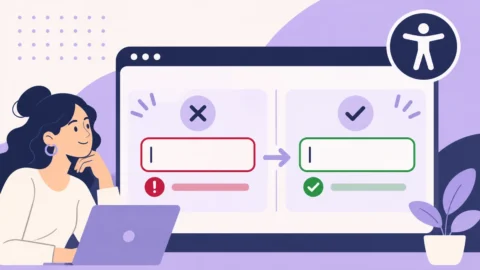
Nell’esempio il nome è vuoto e la data è già inserita. Il messaggio identifica il nome e indica di compilarlo. Controlla la posizione vicino al campo e, se c’è un riepilogo, come si torna al punto.
Su uno schermo piccolo verifica che il testo non finisca fuori vista quando si apre la tastiera. Se provi con un lettore di schermo, annota quando il messaggio si incontra o viene annunciato. Non presumere che una modifica visiva venga letta.
Dopo la correzione apri di nuovo il riepilogo. Se l’azione è riuscita, il messaggio dovrebbe dirlo senza lasciare un avviso precedente ambiguo. Conserva un esempio per entrambi gli stati.
| Campo | Esempio |
|---|---|
| Fatto | Manca il nome dell’evento |
| Luogo | Campo «Nome dell’evento» |
| Passo utile | Compila il campo, poi riprova |
Come provare la riscrittura
- Riproduci un solo errore
- Scrivi che cosa succede.
- Indica un’azione possibile.
- Rileggi nel percorso reale
- Verifica posizione e annuncio.
- Ripeti dopo la correzione.
Domande e risposte
- Meglio un numero d’errore?
- Può servire all’assistenza. Per la persona indica anche fatto e passo successivo.
- Basta aggiungere un’icona?
- Usa anche il testo, in modo che il significato non dipenda dall’icona.
- Cosa fare se non sai come risolvere?
- Descrivi lo stato osservato e fornisci il riferimento utile, se disponibile.